「子どもにスマホを持たせるのは何歳から?」と迷う家庭へ。年齢だけで決めず、必要な機能や学校のルール、親子の準備から考える方法をまとめました。
「子どもにスマホを持たせるのは何歳から?」と迷いますよね。年齢だけでは決めにくいので、通学や習い事の連絡に必要か、スマホならではの機能が要るかを見てみましょう。困ったときに大人へ相談できるかも、考えるポイントです。まだ迷う家庭には、通話中心の端末や家族共用から始める選択肢もあります。
この記事の目次
「何歳から」ではなく、持たせる理由を決める
スマホを持たせる時期に、どの家庭にも当てはまる年齢の基準はありません。まず「誰と、いつ、何をするために必要か」を家族で言葉にしましょう。たとえば、放課後の予定変更を連絡したい、習い事の帰りに迎えを頼みたい、家族とメッセージで連絡を取りたい、などです。
理由が「みんなが持っているから」だけなら、今すぐスマホを契約する必要があるか、一度立ち止まって考えてみましょう。必要な場面と機能がはっきりしたら、スマホ以外の方法も比べます。通話だけの端末やGPS端末で足りるか、家族の端末を使えるかを見てみましょう。
年齢の数字より先に、「どの場面で何の連絡が必要か」を決める
連絡に必要な機能と、スマホ以外の方法を比べる
必要なのが「帰宅が遅れるときに電話できること」なら、インターネットやSNSまで使えるスマホでなくても目的を満たせるかもしれません。通話・SMS中心の端末、見守り端末、家族共用のスマホ、学校や習い事を通じた連絡などを候補にし、実際の生活に合う方法を選びます。
地図や連絡アプリなど特定の機能が必要なら、学校や地域で使えるかを先に見ます。通信が届きにくい場所や、充電・紛失時の対応も確認しましょう。位置情報は目安として扱い、端末があれば必ず安全・連絡可能と考えないことも大切です。
- 必要なのは通話、メッセージ、地図、見守りのどれか
- 連絡する相手と時間帯、つながらない場合の代替手段
- 学校や習い事が認める端末・連絡方法
- 充電、紛失、故障、通信できない場合の対応
困った画面を閉じて、大人に相談できるか考える
ネットの危険をすべて知っている必要はありません。大切なのは、知らない相手からの連絡、写真や個人情報を求めるメッセージ、課金画面などに出会ったときに、自分だけで解決しようとせず、操作を止めて大人に相談できることです。
「変な画面が出たら見せる」「困ったときに話しても、相談したこと自体では怒られない」と具体的に約束しましょう。子どもが説明できるかを試すより、保護者に相談しやすい関係を作れているかを一緒に確かめます。年齢が低い、まだ約束を覚えにくいという場合は、使う機能を絞る、家族と一緒に使う、開始を待つ判断もできます。
困った画面を見たら操作を止め、大人に相談する約束を決める

学校の持ち込み・登下校中のルールを確認する
家庭で必要と考えても、学校への持ち込みや校内での保管・使用方法は学校ごとの方針を確認します。文部科学省の通知は、小中学校への持ち込みを原則禁止とする考え方と、緊急連絡などやむを得ない事情がある場合に例外を検討する考え方を示しています。現在の運用や申請方法は、在籍校へ直接確認してください。
登下校中に使う場合も、「歩きながら画面を見ない」「連絡は安全な場所で止まって行う」「学校に着いたら電源や保管をどうするか」など、学校の決まりと矛盾しない約束を作ります。学校が認める連絡手段や緊急時の連絡順を、保護者・子ども・学校の間で共有しておくと迷いにくくなります。
保護者が初期設定と見直しを続けられるか確認する
スマホを渡す前に、保護者がフィルタリング、アプリの追加・購入承認、課金制限、利用時間、アカウントや公開範囲を設定できるか確認します。設定の場所や機能はOS・通信会社・サービスで変わるため、契約先や端末メーカーの公式案内を見ながら実機で確認しましょう。フィルタリングを含む設定は安全対策の一部で、すべてのトラブルを防ぐものではありません。
保護者が設定方法をすぐに確認できないときは、契約窓口で一緒に設定してもらう、使う機能を減らす、設定を整えてから開始する方法があります。始めた後も、新しいアプリを入れるときや学年・生活時間が変わるときに、子どもと一緒に見直す時間を取れるか考えておきましょう。
- フィルタリングや年齢に応じたコンテンツ制限を設定できる
- アプリ追加・アプリ内購入・決済の承認方法を把握している
- 利用時間や使わない場所・時間帯を子どもと相談できる
- 設定内容を子どもに説明し、必要に応じて一緒に変更できる
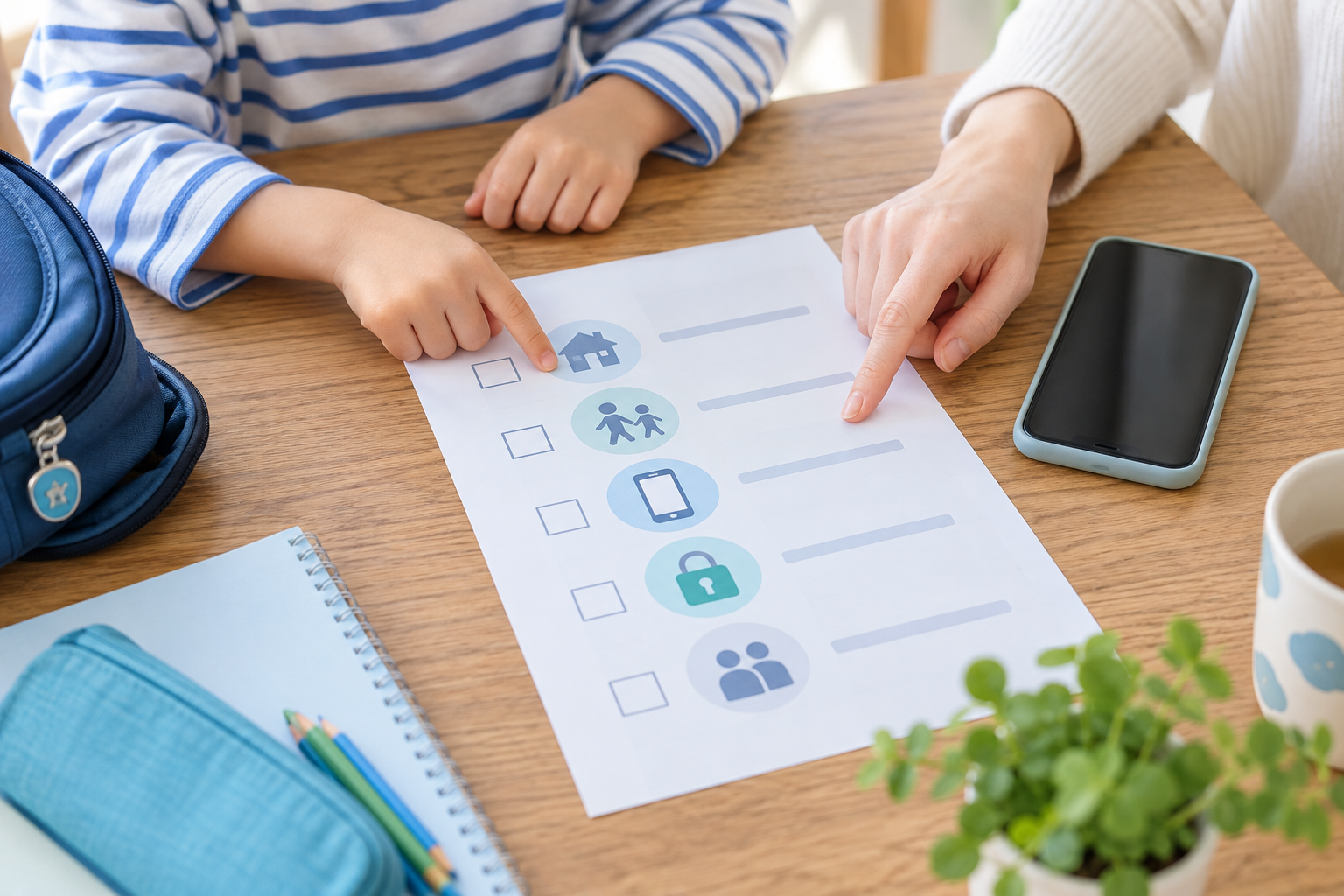
迷ったら試用期間を設け、延期する判断も残す
持たせると決めたら、最初からすべてのアプリや機能を開放せず、必要な連絡に絞って使い始める方法があります。たとえば家庭で2〜4週間ほどの試用期間を決め、連絡が必要な場面で使えたか、約束や設定に無理がなかったかを親子で振り返ります。この期間は家庭で決める目安であり、公式に定められた基準ではありません。
試用後は、子どもの感想を聞いて必要な機能を見直しましょう。使いにくさが残るなら端末を変える方法もありますし、迷いがあるなら開始を少し待つこともできます。子どもが約束を忘れたときは、すぐに失敗と決めつけず、設定や説明を見直します。持たせない・延期する場合も、学校や習い事と連絡方法を相談しておくと、家庭に合う方法を選びやすくなります。
家庭で確認する手順
- スマホを必要とする場面と、連絡したい相手を具体的に書き出す
- 必要な機能だけで足りる端末や家族共用などの方法を比べる
- 子どもと相談の約束を決め、学校の持ち込み・登下校ルールを確認する
- 保護者がフィルタリング・アプリ承認・課金制限を設定できる状態にする
- 試用期間と振り返る日を決め、開始・延期・別端末の判断を見直す
よくある質問
- 子どもにスマホを持たせるのは何歳からですか?
- 開始時期は一律の年齢だけでは判断できません。必要な連絡や機能、学校のルール、子どもが困ったときに相談できるか、保護者が安全設定を確認できるかを合わせて判断します。年齢だけで決めず、必要な機能を絞って始める方法もあります。
- 周りの子が持っているなら、持たせた方がよいですか?
- 周囲の状況は参考にはなりますが、それだけで契約を急ぐ必要はありません。家庭で必要な連絡の場面を確認し、通話だけの端末や家族共用などで足りるか、学校にも相談して決めましょう。
- 連絡だけならスマホでなくてもよいですか?
- 家庭や学校で必要とする連絡方法によります。通話中心の端末、見守り端末、家族共用の端末などで目的を満たせる場合があります。学校・習い事のルール、通信できない場合の連絡方法も合わせて確認してください。
- 小学生にスマホを持たせる場合、学校にも持って行けますか?
- 学校への持ち込みや校内での保管・使用方法は、学校の方針と個別の事情によります。契約前に在籍校へ、持ち込みの可否、必要な申請、登下校中や緊急時の連絡方法を確認しましょう。
- 子どもが約束を守れるか不安です。
- すべてを覚えさせるのではなく、「迷ったら操作を止めて保護者に見せる」など、最初の行動を一つ決めましょう。使えるアプリや機能を絞る、家族と一緒に使う、試用期間を設ける方法があります。まだ難しい場合は開始を延期して構いません。
- スマホを持たせない・開始を待つのは問題ありませんか?
- 家庭の判断として選べます。連絡が必要な場面を確認し、学校や習い事と別の連絡方法を相談してください。必要性が変わったときに、あらためて端末や使い方を見直せます。