「スマホを持たせる前に、何を決めておけばいい?」と迷う保護者へ。安全設定や写真・課金の約束、困ったときの相談手順をまとめました。
「スマホを持たせるなら、何を約束しておけばいい?」と迷いますよね。フィルタリングだけでなく、使う目的や写真・課金のルール、困ったときの相談先も一緒に決めておきましょう。家庭で話し合う順番が分かると、最初に整えることを選びやすくなります。
この記事の目次
スマホを持たせる目的と、使う範囲を決める
「周りの子が持っているから」だけで決めず、連絡、地図、学習、動画、ゲームなど、何に使うかを親子で具体化します。連絡だけが目的なら、必要な通話・メッセージ機能を整理してから端末を選べます。スマートフォンを持つ時期に全国一律の正解はありません。子どもが約束の意味を理解できるか、困ったことを相談できるかも含めて考えましょう。
持たせる前には、学校の持ち込みや授業中の使用、写真撮影、連絡方法に関する決まりも確認します。学校の端末ルールと家庭の約束が食い違うと、子どもがその場で判断に迷います。
年齢の数字より、目的・使う機能・困ったときの相談方法を先に決める
使い始める前に、子どもと安全設定を整える
最初に確認するのは、フィルタリング、アプリの追加・購入、利用時間、課金の承認、アカウントの年齢設定です。端末のOS、通信会社、使うアプリによって設定場所や機能が異なるため、契約先とOSの公式案内で一つずつ確認してください。子ども用のアカウントを作り、保護者の決済情報やパスワードをそのまま使わせないことも大切です。
設定は、見えないところで監視するためだけのものではありません。何を制限しているか、保護者にどの情報が見えるかを子どもにも説明し、年齢や使い方に合わなくなったら一緒に調整します。フィルタリングや利用制限は役立つ安全策ですが、すべての危険やトラブルを防ぐものではありません。
- 年齢に合ったフィルタリングを有効にし、対象外になるアプリや回線がないか確認する
- アプリのインストール、アプリ内購入、決済には保護者の承認を設定する
- 利用時間や使わない時間帯を決め、睡眠・食事・学習など日々の生活と調整する
- アカウントの生年月日、公開範囲、位置情報、パスワード管理を確認する
SNS・写真・ゲームで、止まって相談する場面を決める
SNSやゲームの相手が、表示名やプロフィールどおりの人とは限りません。本名、住所、学校名、制服、通学先が分かる景色、今いる場所は、投稿やメッセージに含めない約束にします。友だちの写真も、本人の許可や公開範囲を確かめずに載せないよう伝えましょう。
知らない人から秘密にするよう求められたり、写真を送る、会う、別のアプリへ移るよう誘われたりしたら、返事を続けず、画面を保護者に見せる合図を決めておきます。ゲームでは「無料」と表示されていても、アイテム購入など有料の操作が含まれることがあります。購入前に止まる設定と相談の約束をセットにします。

トラブルに気づいたら、責めずに画面を残す
子どもが話してくれたら、最初に「話してくれてありがとう」と伝えます。すぐに叱ったり、端末を取り上げたりすると、次に困ったときに言い出しにくくなることがあります。まずは何が起きたかを一緒に確認しましょう。
脅しやしつこい連絡、金銭の請求があれば、返信・送金・追加の写真送信を止めます。投稿、相手のアカウント名、日時、請求画面などは、相談に必要な範囲で記録してから、保護者と適切な窓口へ相談します。差し迫った危険や犯罪の疑いがある場合は、警察や緊急窓口へ連絡してください。課金や契約の消費者トラブルは、消費者ホットライン188で地域の相談窓口を確認できます。
設定と約束は、使い方が変わるたびに見直す
スマホを渡したあとも、使うアプリ、学年、生活時間、学校のルールは変わります。最初の数週間に一度、アプリの追加や購入履歴、公開範囲、困ったことがなかったかを親子で確認し、その後は新しいアプリを入れるときや進級時に見直しましょう。
見直しは、子どもの行動を一方的に調べる時間ではなく、約束や設定が今の使い方に合っているか確かめる時間です。困ったことを話しても責められない、という安心も安全対策の一部です。
家庭で確認する手順
- スマホを何に使うか、必要な機能と学校のルールを確認する
- 子ども用アカウント、フィルタリング、アプリ承認、課金制限を設定する
- 公開しない情報、知らない人への対応、使う場所と時間を親子で決める
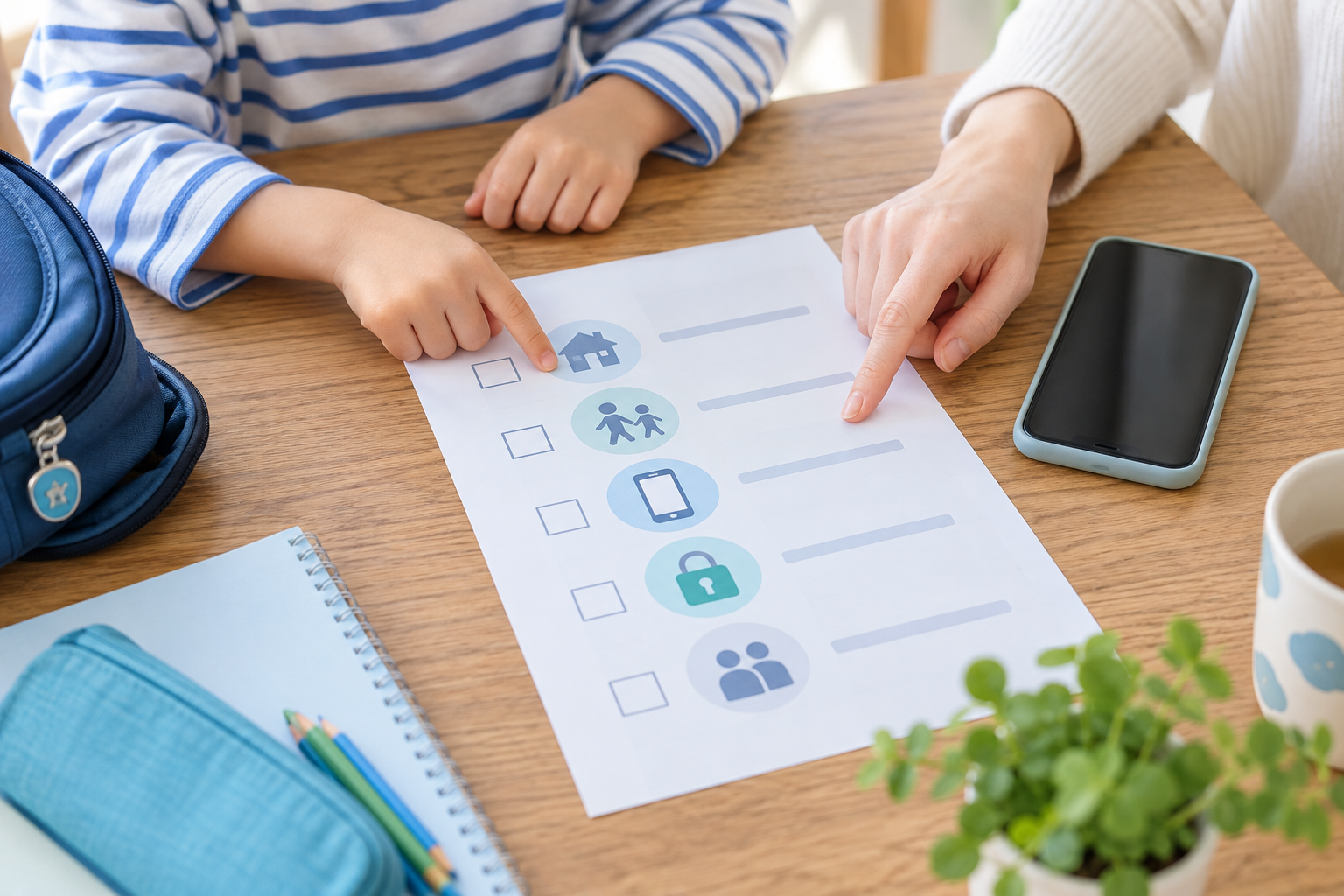
- 困ったら返信・送金・購入を止め、画面を残して相談する練習をする
- アプリや学年、生活時間が変わったときに設定と約束を見直す
よくある質問
- 子どもにスマホを持たせるのは何歳からですか?
- 全国一律に決められる年齢はありません。必要な連絡や機能、子どもの理解度、保護者が一緒に設定を確認できるか、学校のルールを合わせて判断します。持たせる時期を決めたら、最初に使う機能を絞り、家庭の約束と設定を確認しましょう。
- フィルタリングを使えば、ネットのトラブルは防げますか?
- フィルタリングは不適切な情報へのアクセスを制限するための対策ですが、すべての投稿、メッセージ、課金、対人トラブルを防ぐものではありません。アプリや時間、課金の制限と、困ったときに相談できる約束を組み合わせます。
- 子どもがルールを破ったら、すぐにスマホを取り上げるべきですか?
- まず何が起きたかを聞き、危険が続いていれば返信や購入を止めて安全を確保します。相談したこと自体を責めず、設定やルールで防げたか、次にどうするかを一緒に見直しましょう。
- 知らない人から連絡が来たら、ブロックすればよいですか?
- しつこい連絡や脅しがある場合は、すぐに返信を続けず、相手の情報や画面を保護者と確認してください。必要な記録を残してから、サービスの通報機能や学校、警察など適切な窓口へ相談します。差し迫った危険がある場合は、緊急の連絡を優先してください。
- オンラインゲームで思いがけない請求がありました。どこに相談できますか?
- 追加の購入を止め、購入履歴や請求内容を確認して、保護者からゲーム運営会社や決済事業者へ問い合わせます。解決が難しい消費者トラブルは、消費者ホットライン188で最寄りの相談窓口を確認できます。