子どものオンラインゲーム課金を防ぐため、端末・アカウント・決済方法の設定と、親子で決める購入ルールを整理します。設定の限界や、請求に気づいたときの相談手順も確認できます。
「無料で遊べると思っていた」「アイテムを買うボタンを押してしまった」など、オンラインゲームの課金は、子どもが仕組みや金額を十分に理解しないまま進むことがあります。端末の制限だけで完全に防げるとは限りません。子どもが使うアカウント、ゲームやストア、支払い方法を一つずつ確認し、困ったときにすぐ相談できる約束も用意しましょう。
この記事の目次
課金を防ぐには、ゲームの外側も確認する
オンラインゲームでは、無料で始められても、追加アイテムや通貨、利用券などを購入できる場合があります。画面上ではゲーム内の数字やアイコンで表示され、お金を使っている実感が持ちにくいこともあります。消費者庁は、保護者が課金状況を定期的に確認し、端末やOSのペアレンタルコントロールを活用すること、親子で遊び方を話し合うことを案内しています。
購入制限は、設定したサービスや決済経路の範囲で働きます。たとえば、アプリストアの購入承認があっても、ゲーム機のストア、ゲーム運営会社のウェブサイト、携帯電話会社のまとめて支払い、プリペイド残高など、別の経路が使われることがあります。子どもが遊ぶ機器とアカウントから、どの画面で購入し、どの支払い方法に請求されるのかを確認してください。
購入制限・支払い方法・家庭の約束を組み合わせて確認する
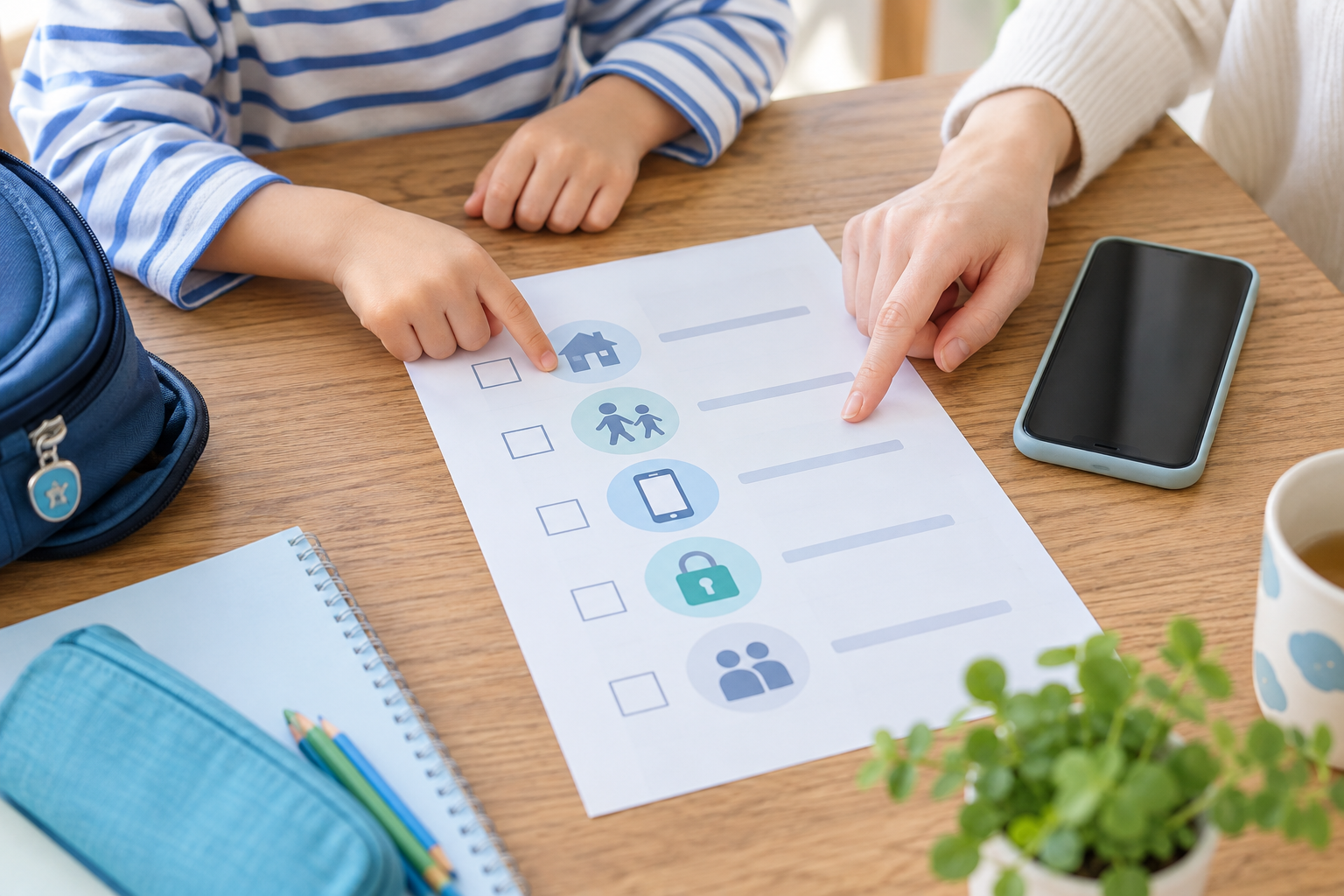
子ども用アカウントと購入認証を整える
まず、子どもが保護者のアカウントで遊んでいないかを確認します。保護者のアカウントに年齢や購入履歴、決済情報が登録されていると、サービス側が子どもの利用として把握できない場合があります。子ども用アカウントやファミリー管理が用意されているサービスでは、対象年齢や利用条件を確認したうえで、子ども本人のアカウントを使い、保護者が購入を承認する形にできるか調べましょう。
iPhoneやiPadでは、スクリーンタイムでApp内課金を許可しない設定や、ファミリー共有の「承認と購入のリクエスト」を使える場合があります。Google Playでは、ファミリーリンクで管理するアカウントなどについて、Google Playの課金システムを通じた購入に保護者の承認を求める設定があります。いずれも対象となるアカウントや購入経路に条件があり、設定名や手順はOSのバージョンで変わることがあります。
ゲーム機にも独自の設定があります。任天堂はニンテンドーアカウントの「保護者による利用制限」でeショップの購入を制限できると案内していますが、ゲーム機本体の「みまもり設定」だけではeショップの購入を制限できないと明記しています。PlayStationでは、子どもアカウントの月額利用限度額を設定できます。こうした違いがあるため、遊ぶ機器の本体設定だけで済ませず、連携アカウントやストア側の購入制限も確認してください。
横にスクロールできます
| 利用環境 | 確認できる設定の例 | 確認しておきたい条件 |
|---|---|---|
| iPhone・iPad | スクリーンタイムのApp内課金制限、購入承認 | 子ども用アカウントやファミリー共有の状態、購入承認の対象範囲 |
| Android・Google Play | ファミリーリンクの購入承認 | Google Playの課金システムを使う購入が対象。通知設定やアカウント管理の状態 |
| Nintendo Switch | ニンテンドーアカウントのeショップ購入制限 | 本体の見守り設定とは別のアカウント設定が必要な場合がある |
| PlayStation | 子どもアカウントの月額利用限度額 | ファミリー設定、購入先、子どもアカウントの利用状態 |
設定名や対象範囲は変更されることがあります。各機器・サービスの最新の公式案内で、実際に使うアカウントと購入画面を確認してください。
支払い方法と認証情報を見直す
購入を完全に禁止しない家庭でも、決済情報を子どもが自由に使える状態にしないことが基本です。保護者のクレジットカードをゲーム機や端末に保存したままにしていないか、購入のたびにパスワードや生体認証が求められるか、認証後に一定時間は追加購入できる設定になっていないかを確認します。カードや端末のロック解除コード、保護者アカウントのパスワードを子どもと共有しないでください。
携帯電話料金との合算払い、クレジットカード、プリペイドカード、ストア残高など、家庭で使える決済を洗い出しましょう。子どもがプリペイドカードを使う場合も、カードの番号を入力すれば支払いに使えることや、残高追加とゲーム内購入が別の操作であることを伝えます。使わない決済方法は登録を外す、利用限度額を下げる、購入通知を有効にするなど、各会社の案内に沿って調整します。
購入履歴と請求明細は、設定した保護者が定期的に確認します。通知は購入に気づく助けになりますが、通知が届かない・見落とす場合もあります。月末だけに頼らず、子どもが遊ぶゲームを始めたときや、決済方法を変更したときにも確認すると、どの経路が使われたかを把握しやすくなります。
金額と承認のルールを親子で決める
設定だけでは、子どもが別の端末や支払い経路を使ったり、購入を急ぐ画面で判断に迷ったりする可能性があります。「課金は絶対にだめ」とだけ伝えるより、何にいくら使うとどんな請求になるのかを具体的に話し、家庭のルールを決めましょう。年齢だけで一律に決めず、金額の理解、約束を守る力、使っている機器やゲームに合わせて見直します。
たとえば、購入前に保護者へ相談する、保護者が自分の端末で内容と金額を確認してから操作する、月の上限を超えない、期間限定や「あと少しで完成」と急かす表示が出たらいったん閉じて相談する、といった決め方があります。購入を認める家庭でも、誰が承認するか、予算の数え方、請求をいつ確認するかをはっきりさせましょう。
子どもが無断で購入してしまっても、まずは事情を聞き、購入を隠さず話せたことを受け止めます。叱責だけで終えると、次に請求や不審な画面に気づいたとき相談をためらうことがあります。購入画面の意味や、ゲーム内通貨の換算、定期購入の有無を一緒に確認し、設定と約束を調整してください。
請求に気づいたら、記録を残して早めに相談する
見覚えのない請求や想定外の購入があったら、まず追加購入を防ぐために購入制限や決済方法を確認します。そのうえで、ゲーム名、利用したアカウント、購入日時と金額、注文番号、購入履歴、請求明細、子どもが操作した状況を記録します。ゲームやアカウントを削除する前に、購入履歴や問い合わせに必要な情報を保存してください。
次に、ゲーム運営会社、アプリストア、ゲーム機のプラットフォーム、カード会社や携帯電話会社など、実際の購入・請求経路を確認して問い合わせます。申し出先や手続きは購入方法によって異なります。返金や取消しが認められるかは状況や事業者の規約などで異なり、必ず返金されるとは限りません。早めに連絡し、案内された受付番号や回答も記録しておきましょう。
事業者への連絡方法が分からない、説明に納得できない、金額が大きいなど不安がある場合は、消費者ホットライン「188」に電話すると、地域の消費生活センターなどの相談窓口につながります。相談時に備えて、請求画面や購入履歴、事業者とのやり取りを手元に用意すると状況を説明しやすくなります。
家庭で確認する手順
- 01子どもが使う端末・ゲーム・アカウントと、購入に使える決済方法を書き出す
- 02子ども用アカウント、購入承認、アプリ内課金制限、月額上限を各公式案内で確認する
- 03保護者アカウントのパスワードや決済情報を共有せず、購入履歴と請求通知を確認する
- 04課金の可否・上限・承認者・困ったときの相談先を親子で決める
- 05誤購入に気づいたら記録を保存し、購入先や請求元、必要に応じて188へ早めに相談する
よくある質問
- 子どものゲーム課金を防ぐには、どの設定を使えばよいですか?
- 遊ぶ機器や購入経路によって異なります。端末のペアレンタルコントロールに加え、子ども用アカウント、アプリストアやゲーム機の購入承認、決済方法の制限を確認します。設定の対象範囲は各サービスの公式案内で確かめてください。
- 無料ゲームなら課金されることはありませんか?
- 無料で始められるゲームでも、ゲーム内アイテム、通貨、追加コンテンツ、定期購入などに費用がかかる場合があります。インストール時だけでなく、ゲーム内の購入画面や継続課金の条件も確認しましょう。
- 購入制限を設定すれば、課金は完全に防げますか?
- 完全に防げるとは限りません。購入制限は特定のアカウントやストア、決済経路にだけ適用されることがあります。ほかの機器やウェブサイト、プリペイド残高などを含めて、家庭で使える購入経路を確認してください。
- 子どもが無断で課金した場合、返金されますか?
- 返金や取消しが認められるかは、購入したサービス、アカウント、状況、事業者の手続きなどによって異なり、一律には言えません。購入履歴や請求情報を保存し、購入先と請求元へ早めに問い合わせてください。困ったときは消費者ホットライン188に相談できます。
- 課金を見つけたら、ゲームやアカウントを削除した方がよいですか?
- 削除する前に、購入日時、金額、注文番号、アカウント、請求明細、画面など問い合わせに必要な情報を保存しましょう。追加購入を防ぐ設定を確認してから、購入先や請求元の案内に沿って対応します。