子どものiPhoneでスクリーンタイムを設定する手順を、ファミリー共有、Web・アプリの制限、利用時間、購入承認に分けて解説。設定後の確認方法と限界も紹介します。
子どもにiPhoneを持たせるときは、「フィルタリングをオンにすれば大丈夫」と考えるのではなく、何を見られるようにするか、どのアプリを使えるか、困ったときに誰へ相談するかを家庭で決めておくことが大切です。iPhoneでは「スクリーンタイム」とファミリー共有を使い、Webコンテンツ、アプリ、利用時間、購入などを調整できます。設定できる範囲には限りがあり、画面の名称や順番もiOSのバージョンで変わるため、設定後に子どもの端末で実際の動作を一緒に確かめましょう。
この記事の目次
最初に子ども用Apple Accountとファミリー共有を確認する
子どものiPhoneを保護者のApple Accountで使い回すと、購入やデータ、設定の管理が混ざり、保護者向けの制限を子どもの利用に適用しにくくなることがあります。Appleは、家族がそれぞれ自分のApple Accountを使い、子どもには子ども用アカウントを用意する方法を案内しています。年齢や国・地域によってアカウント作成・管理の条件が異なるため、画面の案内に沿って設定してください。
ファミリー共有に子どものアカウントを追加すると、保護者は自分のiPhoneから子どものスクリーンタイムやペアレンタルコントロールを管理できます。設定アプリの「ファミリー」から子どもの名前を選び、「スクリーンタイム」へ進むのが現在の案内例です。メニュー名や階層が見つからない場合は、設定アプリ内の検索で「スクリーンタイム」を探し、Appleの最新手順と照らし合わせましょう。
子ども本人のアカウントを使い、保護者の端末から管理する
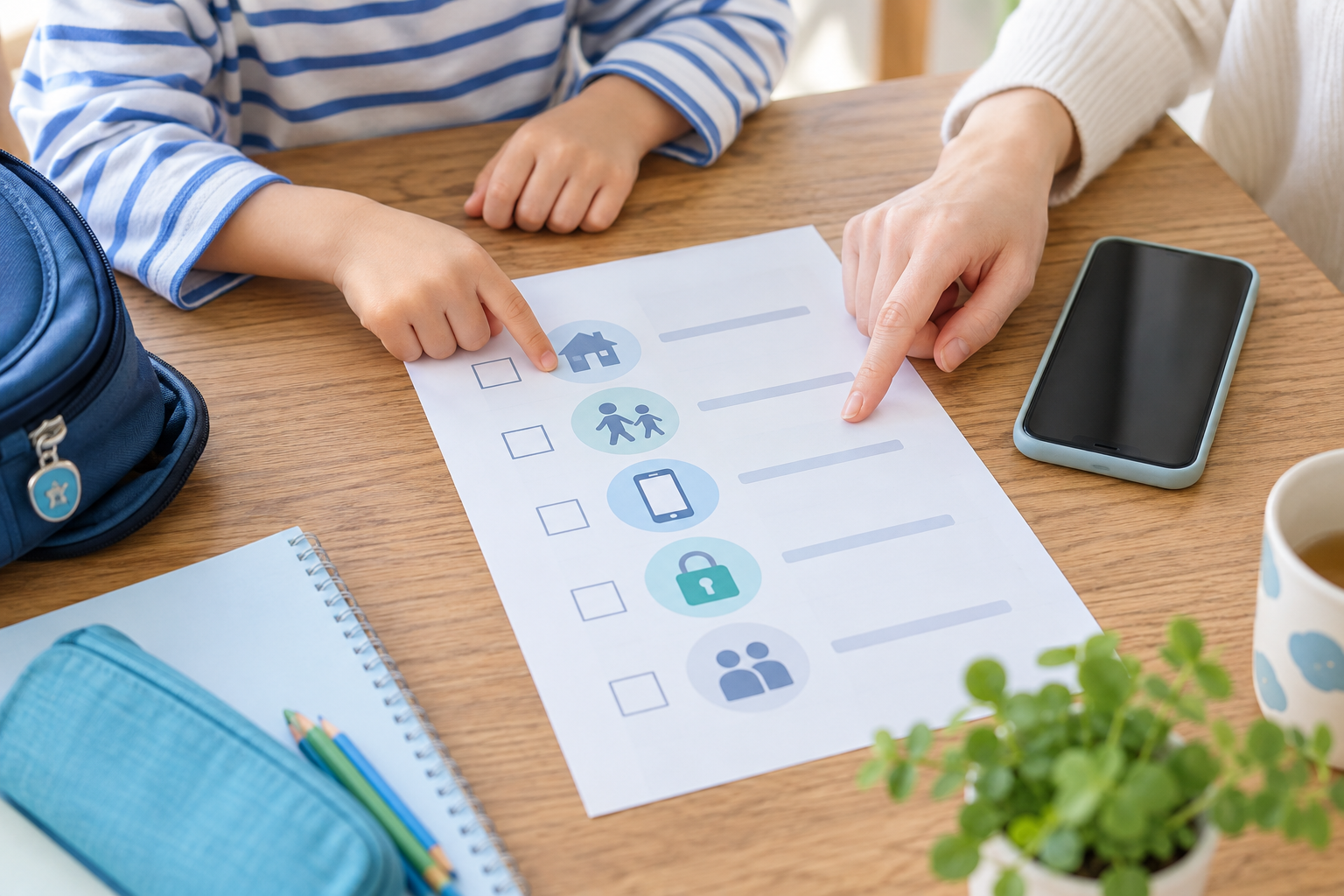
Webサイト・アプリ・購入の制限を目的ごとに選ぶ
「フィルタリング」と呼ばれる設定は一つではありません。Web上の成人向けコンテンツを制限する設定、アプリやメディアの年齢制限、アプリのインストールや削除、App内課金、アカウント設定の変更を制限する設定などがあります。家庭で何を防ぎたいのかを先に決め、必要な項目を選ぶと、使いたい機能まで一律に止めることを避けやすくなります。
Appleの案内では、スクリーンタイムの「コンテンツとプライバシーの制限」から、Webコンテンツやアプリ・メディアの制限、ストアでの購入、設定変更などを管理できます。Webコンテンツの選択肢や年齢区分が表示される場合は、子どもの年齢や家庭の方針に合わせて確認してください。年齢制限は、すべてのページやアプリの内容を人が個別に確認するものではありません。必要なサイトやアプリが使えるか、子どもの端末で確かめます。
アプリのダウンロードを保護者が確認したい場合は、ファミリー共有の「承認と購入のリクエスト」も検討できます。承認後もアプリの内容や機能が変わることがあり、年齢区分だけで安全性を判断できるとは限りません。インストールしたアプリについて、どんな情報を扱うか、他の人と連絡できるか、位置情報を使うかを一緒に確認しましょう。
- Webコンテンツの制限と、必要な学習サイトの利用可否
- アプリやメディアの年齢区分、ダウンロードの承認
- App内課金、アプリの削除、アカウント設定の変更
- 子どもが普段使うブラウザやアプリ内ブラウザでの表示
利用時間と連絡のルールは、生活に合わせて調整する
スクリーンタイムには、使える時間帯を決める「休止時間」や、アプリ・カテゴリごとに時間を区切る「アプリ使用時間の制限」などがあります。勉強、睡眠、家族との時間を守る目的で使うなら、まず家庭の生活リズムをもとに無理のない時間を設定し、必要な連絡や学習に使うアプリが止まらないかを確認しましょう。設定したスケジュールや時間制限には、例外や追加時間の扱いがあります。実際の表示と保護者の承認方法も把握しておくことが大切です。
電話やメッセージで連絡できる相手を管理する機能もありますが、対象となる連絡手段や利用条件は設定やソフトウェアによって異なります。学校や習い事の連絡、緊急時の連絡が必要な相手を親子で確認してから調整してください。利用を制限した結果、連絡が届かなくなっていないか、保護者の端末から設定を見直します。
設定は、子どもの成長や使い方に合わせて定期的に見直します。最初に厳しく固定するより、何のためのルールかを共有し、子どもが相談や変更の希望を伝えられる状態にしておくと、家庭内で調整しやすくなります。
パスコードを分け、設定が効いているか子どもの端末で試す
スクリーンタイムの設定を変更されにくくするには、スクリーンタイム用パスコードを設定します。ファミリー共有で管理する場合、Appleは保護者自身の端末で子どものスクリーンタイムパスコードを設定する手順を案内しています。子どもが使うiPhoneのロック番号と同じ番号にしたり、パスコードを子どもと共有したりすると、設定を変更できる可能性があるため、別の番号を使い、保護者が安全に保管しましょう。忘れた場合の再設定方法も、設定時に確認しておくと安心です。
設定を保存したら、保護者の端末に表示される項目だけで完了とせず、子どものiPhoneで一緒に確かめます。対象年齢に合わないWebページが制限されるか、必要なサイトやアプリは使えるか、時間制限の通知や延長申請がどう表示されるか、購入が承認待ちになるかを確認します。制限の結果が想定と違う場合は、設定の対象アカウントや端末、同期状態を見直し、Appleの最新案内に沿って調整してください。
スクリーンタイムは、端末利用の状況を確認し、対応するAppleの機能やコンテンツを管理するための仕組みです。あらゆるアプリの通信内容を監視したり、別の端末・アカウントでの利用まで一括管理したりするものではありません。通信事業者のフィルタリング、アプリごとの安全設定、親子の約束と組み合わせ、家庭で必要な範囲を確認してください。
設定後は、子どものiPhoneで制限と必要な連絡手段の両方を試す
家庭で確認する手順
- 01子ども本人のApple Accountとファミリー共有の状態を確認する
- 02Webコンテンツ、アプリ、購入、利用時間のうち家庭で管理する項目を決める
- 03保護者の端末からスクリーンタイムを設定し、専用パスコードを別に管理する
- 04子どものiPhoneで必要な制限、学習サイト、アプリ、連絡手段を一緒に試す
- 05使い方や成長に合わせて親子で設定を見直す
よくある質問
- iPhoneのスクリーンタイムを設定すれば、フィルタリングは完了ですか?
- 完了とは限りません。スクリーンタイムでは、Webコンテンツやアプリ、利用時間、購入などを調整できますが、すべてのアプリや通信を一括して監視・制限するものではありません。使うブラウザやアプリ、通信事業者のサービスも含めて、家庭で必要な範囲を確認してください。
- ファミリー共有を使わずにスクリーンタイムを設定できますか?
- 子どもの端末上で設定できる項目もありますが、保護者の端末から管理する方法や一部の機能にはファミリー共有と子ども用Apple Accountが関係します。利用できる設定は端末やソフトウェアの状態で異なるため、Appleの最新の案内を確認してください。
- スクリーンタイムの設定項目が案内と違います。どうすればよいですか?
- iOSのバージョン、ファミリー共有の設定、アカウントの年齢や管理状態によって、表示名や順番、使える項目が異なることがあります。iPhoneのiOSを確認し、設定アプリ内の検索で項目を探したうえで、Appleサポートの最新手順を参照してください。
- スクリーンタイムのパスコードは子どもに伝えてもよいですか?
- 設定を保護する目的で使う場合は、子どもが使う端末のロック番号とは分け、保護者が管理するのが基本です。ファミリー共有で設定する場合は、保護者自身の端末から設定するAppleの手順を確認してください。